
Торгова платформа ComforTrade: Demo та Real режим
Платформа ComforTrade працює через браузер і відкривається в одному Client Area після входу в акаунт. У торговому терміналі користувач переходить між Demo та Real режимом, обирає інструмент, працює з графіком і задає параметри угоди.
Як влаштована платформа ComforTrade
Після входу користувач переходить до торгового інтерфейсу всередині Client Area. Основна робоча зона побудована навколо графіка: зверху та збоку розташовані елементи вибору інструмента й керування інтерфейсом, а блок параметрів угоди винесений окремо, щоб ключові значення залишалися видимими перед дією.
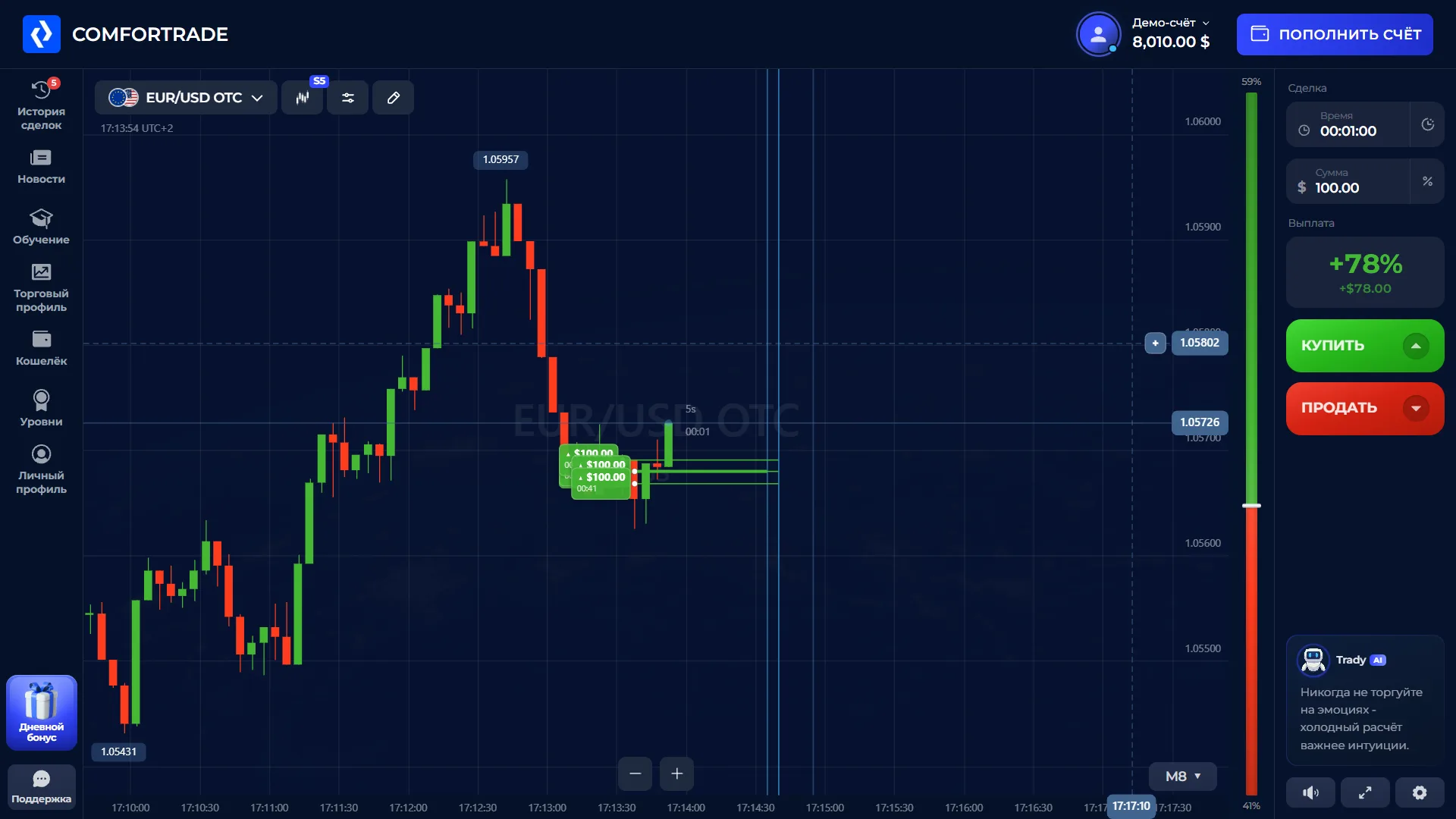
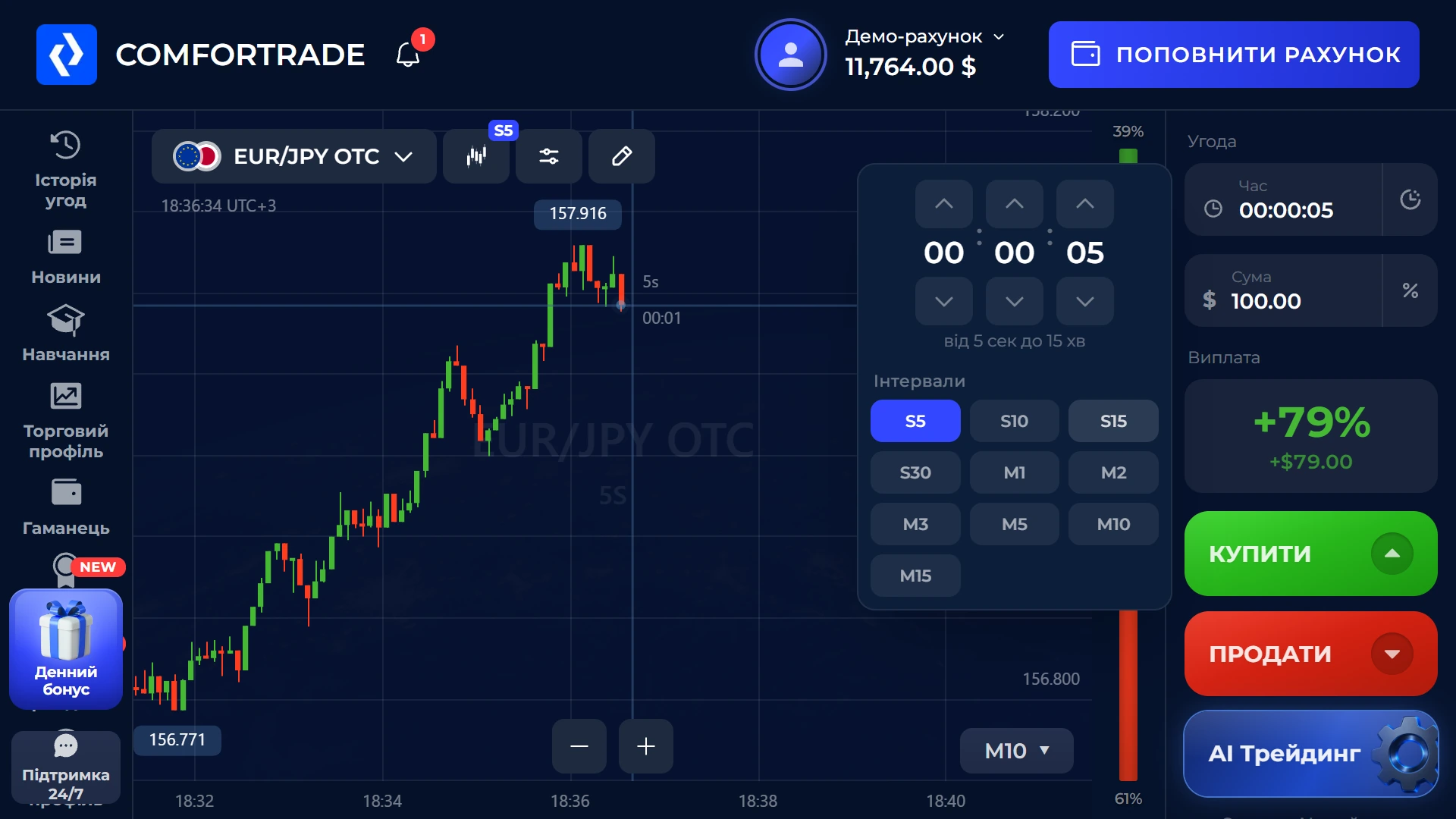
На нашому збереженому скриншоті термінала видно Demo-рахунок, актив EUR/USD OTC, свічковий графік, поле часу угоди, поле суми та окремо показаний поточний відсоток виплати. Праворуч розташовані кнопки «Купити» і «Продати». Значення на скриншоті — це приклад конкретного моменту інтерфейсу, а не постійні умови для всіх активів і угод.
Окремі розділи лівого меню ведуть до історії угод, новин, навчання, торгового профілю, гаманця, рівнів, особистого профілю та підтримки. Це робить термінал не окремою сторінкою з графіком, а частиною загального кабінету користувача.
Базова інформація про сервіс доступна на головній сторінці ComforTrade. У цьому розділі детально розбираємо роботу торгової платформи.
Активи та вибір торгового інструмента
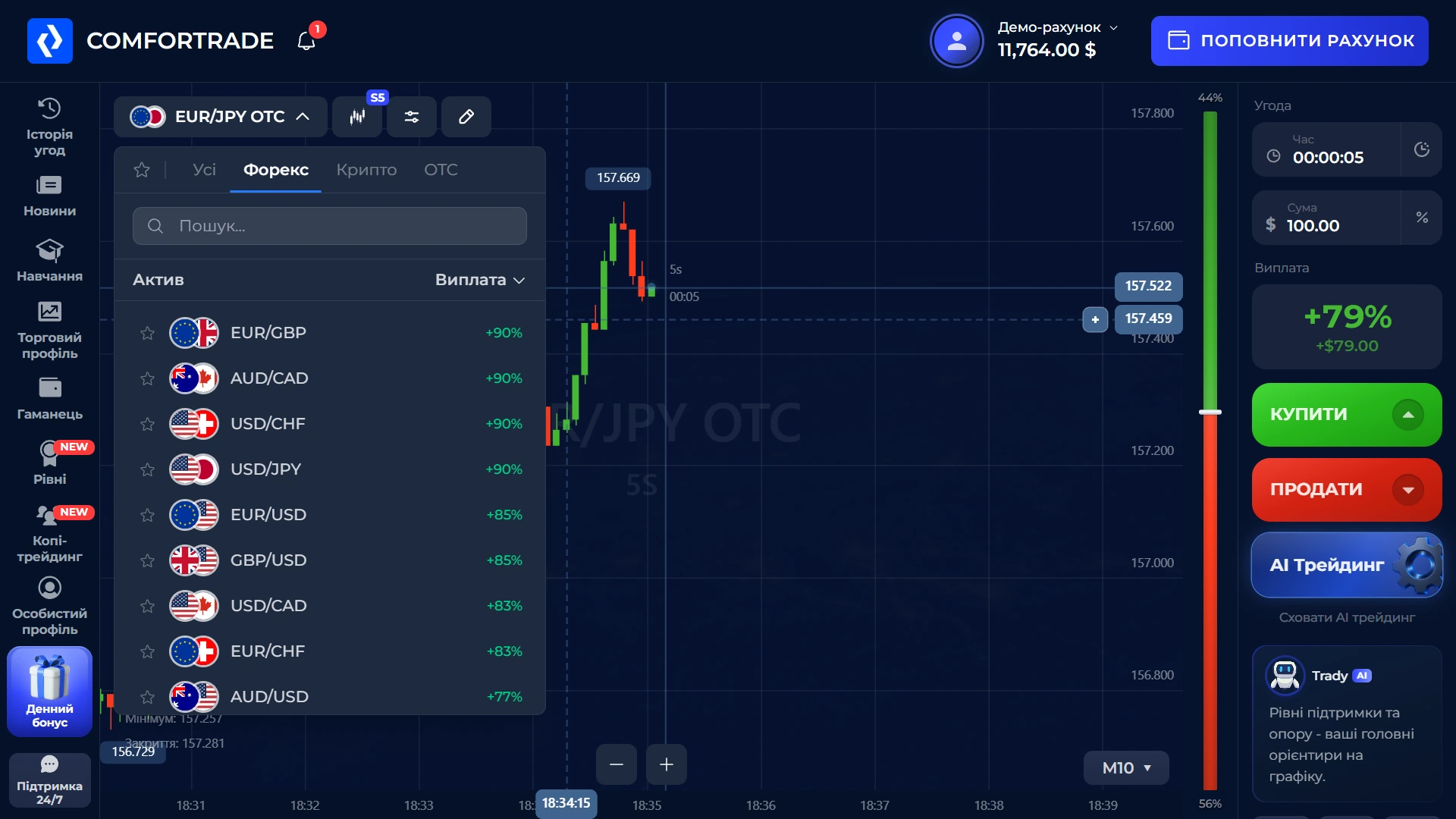
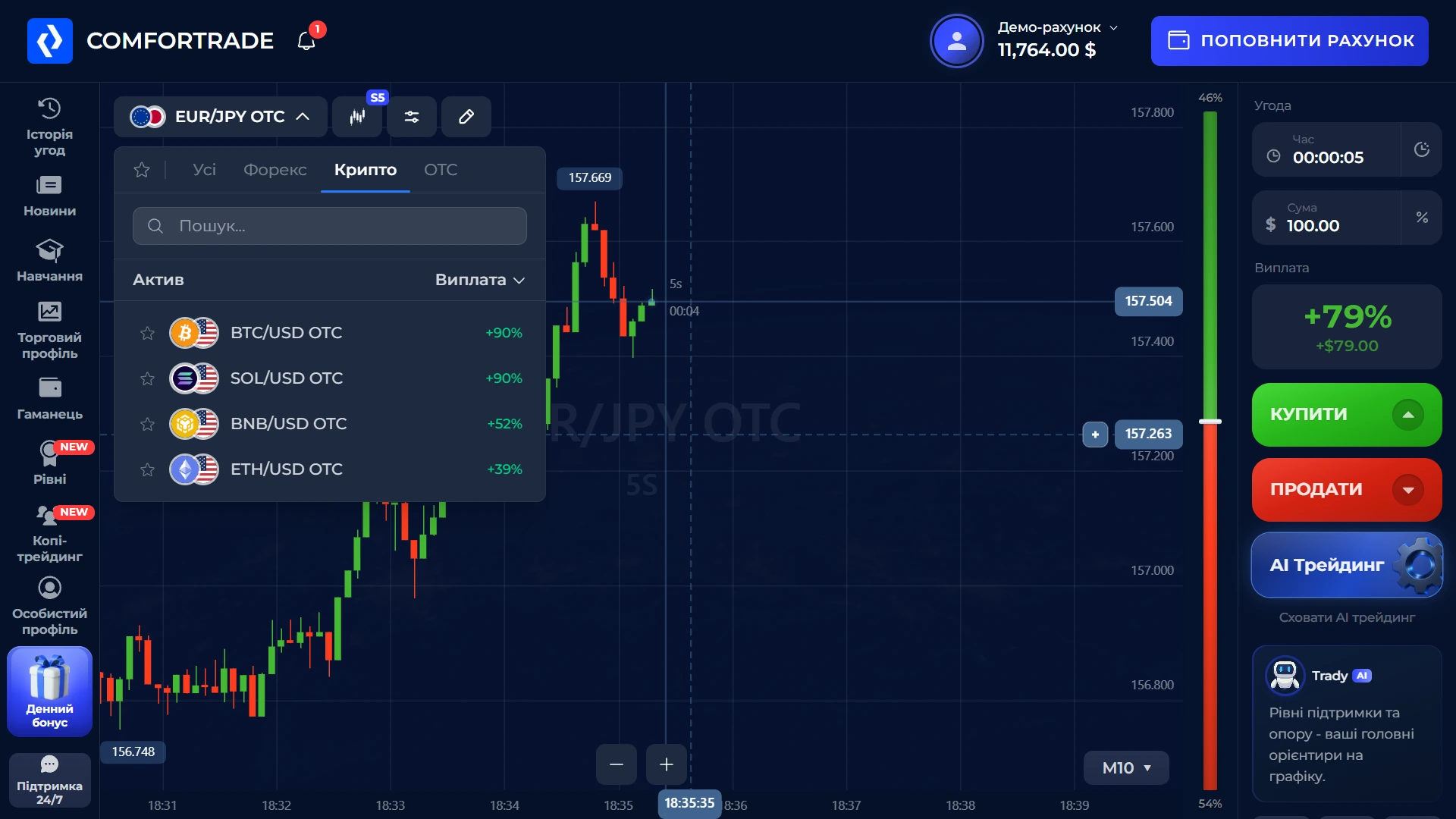
Селектор відкривається безпосередньо над графіком. У збереженому інтерфейсі є окремі вкладки Форекс, Крипто та OTC, а біля кожного доступного інструмента показується поточний відсоток виплати. Це значення змінюється залежно від активу й моменту, тому ми не переносимо його в текст як постійну умову.
На скриншотах від 1 жовтня 2026 року у Forex-селекторі видно, зокрема, EUR/GBP, AUD/CAD, USD/CHF, USD/JPY, EUR/USD і GBP/USD. У Crypto-вкладці видно BTC/USD OTC, SOL/USD OTC, BNB/USD OTC та ETH/USD OTC. Це приклади фактичного інтерфейсу на момент перевірки, а не гарантований незмінний каталог.
Demo та Real режим у ComforTrade
Обидва режими пов’язані з одним профілем. Для переходу між Demo та Real не потрібно створювати окремі логіни або повторно реєструватися.
Demo
Режим для знайомства з торговим інтерфейсом і логікою керування без використання реального балансу для угод.
Real
Робочий режим реального рахунку. Перед фінансовими операціями можуть застосовуватися вимоги до даних профілю та перевірки користувача.
Один профіль
Demo, Real, налаштування профілю та пов’язані розділи відкриваються в межах одного Client Area.
Перемикання режиму
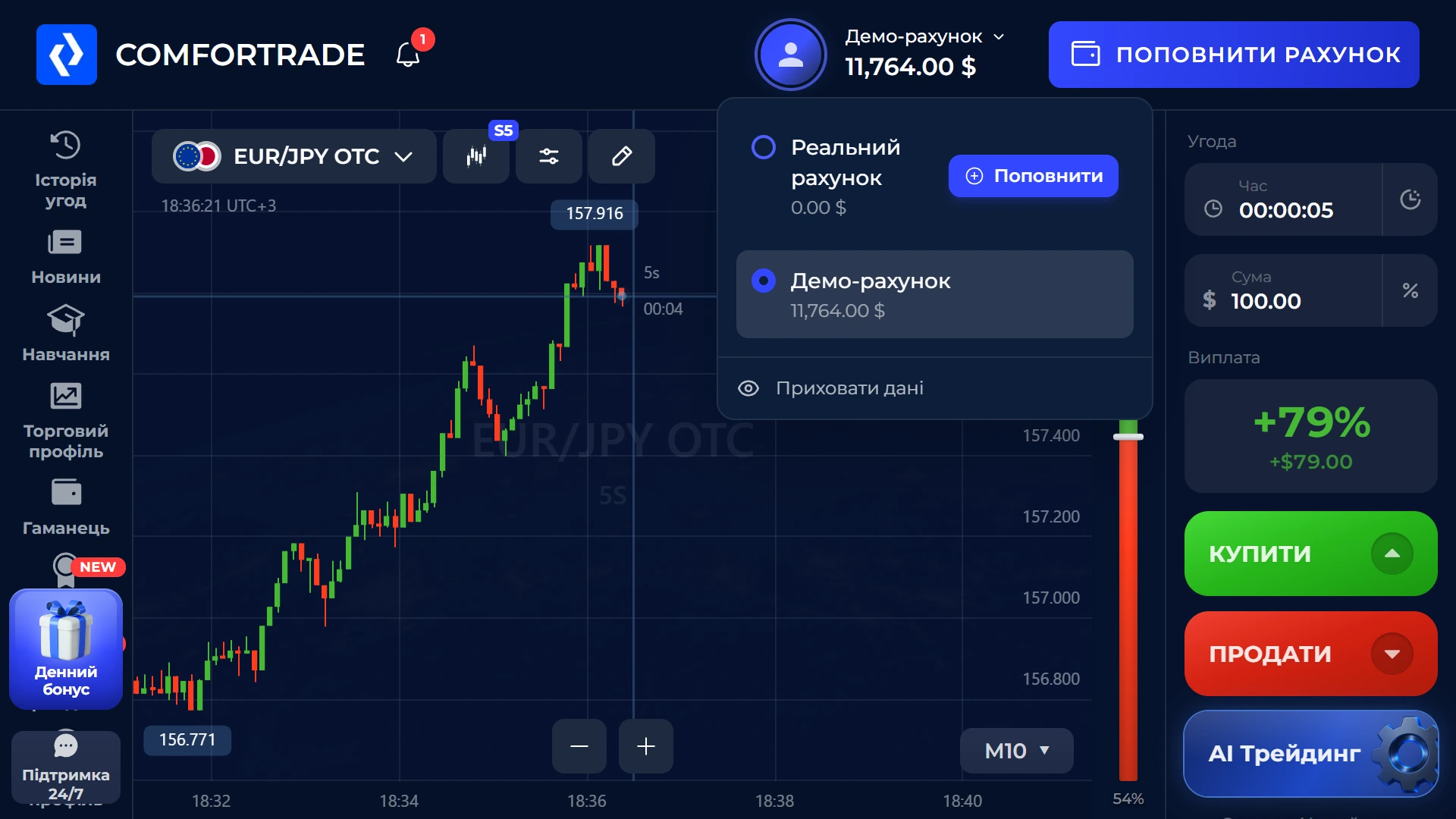
Поточний тип рахунку видно в інтерфейсі термінала. На нашому скриншоті у верхній частині відображається Demo-рахунок.
Графік і параметри угоди
Перед дією в терміналі користувач спочатку обирає потрібний інструмент, після чого працює з його графіком. У центральній частині інтерфейсу видно поточний рух ціни, часову шкалу та позначки вже відкритої або підготовленої угоди.
Правий блок відокремлює основні параметри від графіка. На збережених скриншотах окремо задаються час і сума, нижче відображається поточний показник виплати, а дія підтверджується однією з двох кнопок.
Окремий селектор часу показує інтервали S5, S10, S15, S30, M1, M2, M3, M5, M10 і M15. Ми описуємо саме те, що видно на екрані 1 жовтня 2026 року; доступний набір і значення платформи можуть змінюватися.
Що перевірити перед дією
- який торговий інструмент вибраний;
- який режим рахунку активний — Demo чи Real;
- які час і сума задані в панелі угоди;
- який поточний показник виплати показує інтерфейс;
- чи відповідає вибрана дія тому сценарію, який ви планували.
Індикатори та інструменти графіка
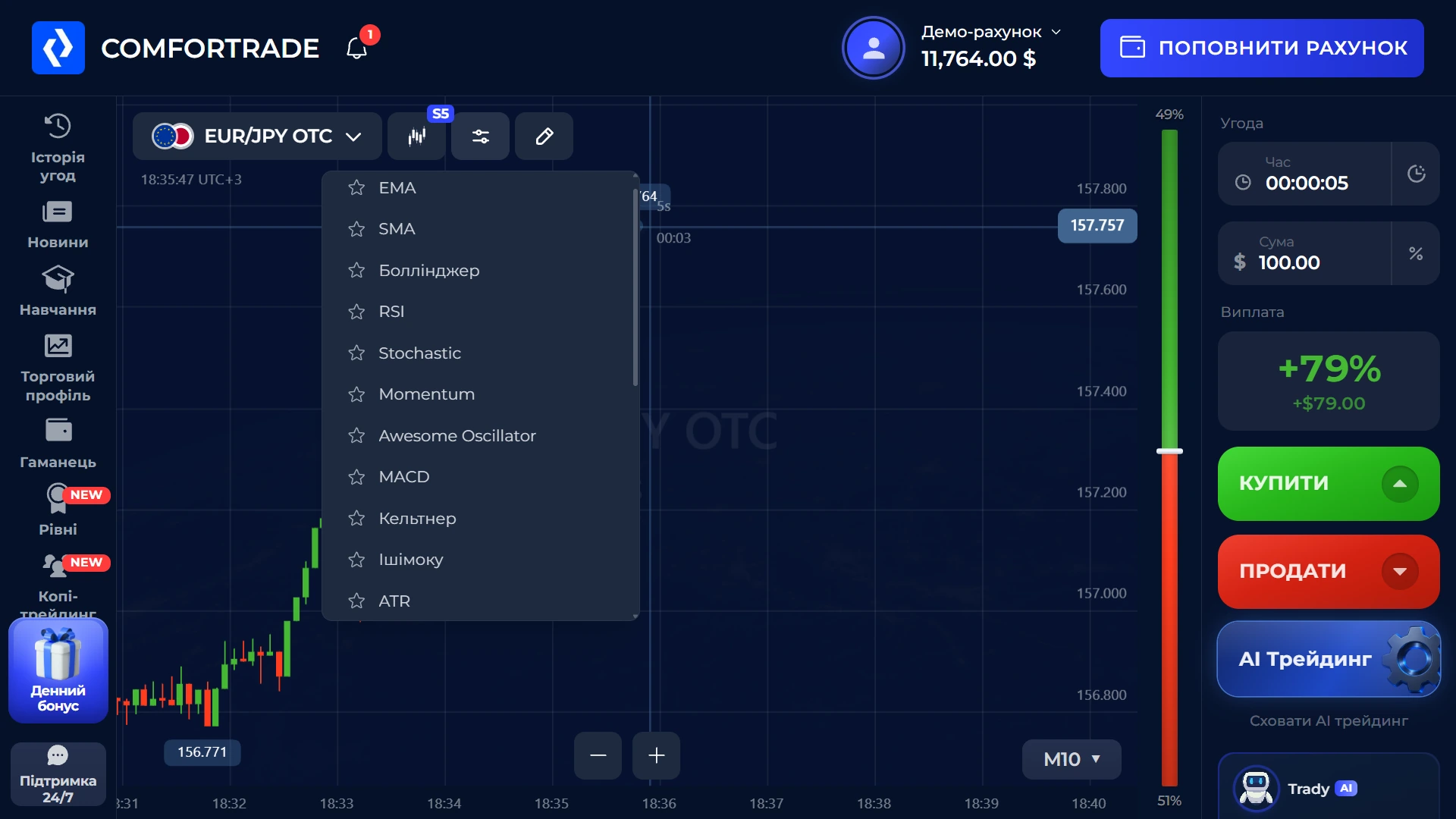
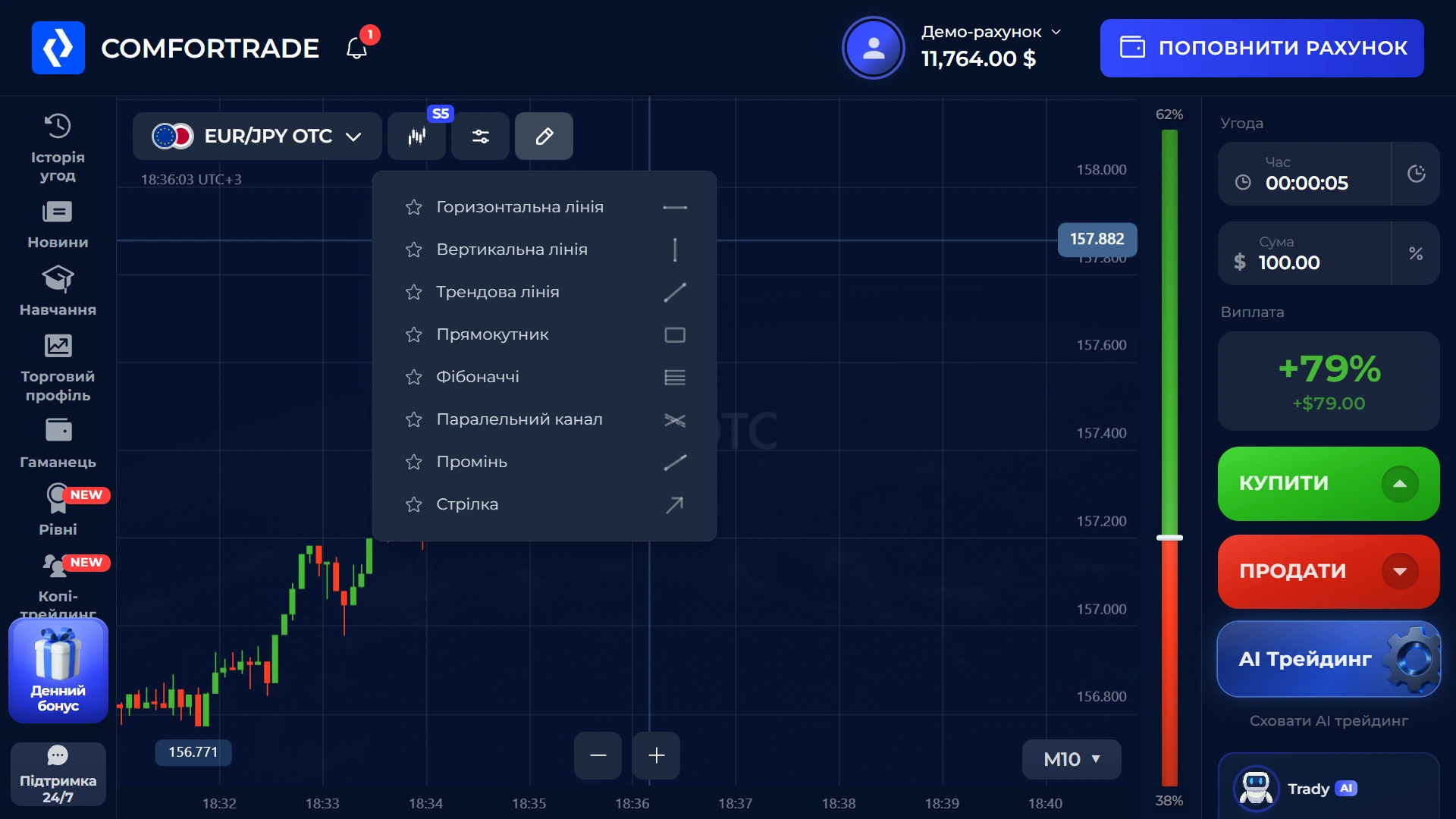
Термінал містить окремі меню для технічних індикаторів і графічної розмітки. У збереженому інтерфейсі видно EMA, SMA, Bollinger, RSI, Stochastic, Momentum, Awesome Oscillator, MACD, Keltner, Ichimoku та ATR. У меню малювання є горизонтальна, вертикальна й трендова лінії, прямокутник, Fibonacci, паралельний канал, промінь і стрілка.
Цей набір ми фіксуємо як стан інтерфейсу на дату перевірки, а не як обіцянку постійної доступності кожного інструмента. Практична цінність блоку — показати, що робота з графіком не обмежується лише свічками та зміною масштабу.
ComforTrade на комп’ютері та телефоні
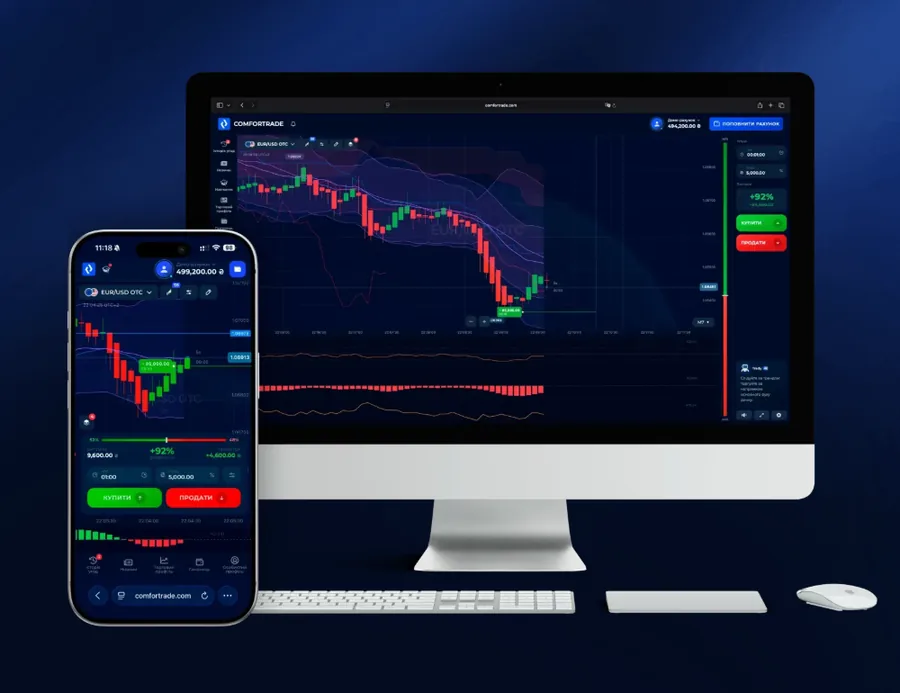
Окремо завантажувати платформу для базового сценарію не потрібно: після входу торговий термінал відкривається безпосередньо в браузері на комп’ютері або мобільному пристрої.
На desktop більше простору займає сам графік і бічні елементи керування. Офіційний getting-started розділ ComforTrade вказує, що браузерний термінал працює як на desktop, так і на mobile; окремий інсталяційний файл для базового веб-сценарію не потрібен.
Якщо профіль ще не створений або потрібно відновити доступ, детальний порядок дій є на сторінці входу і реєстрації ComforTrade.
Як відкрити торгову платформу
Якщо акаунт уже існує, достатньо відкрити форму входу, авторизуватися та перейти до торгового кабінету. Для нового користувача спочатку створюється Client Profile, після чого цей самий профіль використовується для подальшого входу.
- Відкрийте ComforTradeПерейдіть до сервісу та оберіть вхід або створення профілю.
- Увійдіть у Client AreaВикористайте дані вже створеного акаунта або завершіть реєстрацію.
- Перевірте режим рахункуПеред роботою переконайтеся, що активний потрібний режим — Demo або Real.
- Відкрийте терміналОберіть інструмент, перегляньте графік і тільки потім задавайте параметри угоди.
Якщо доступу ще немає
- новий профіль створюється через форму реєстрації;
- для повторного входу використовується той самий email і пароль;
- при втраті пароля краще відновити існуючий доступ, а не створювати другий профіль;
- окрема реєстрація тільки для Demo не потрібна.
Рахунок і фінансові операції
Торгова платформа пов’язана з тим самим Client Area, де знаходяться профіль і операції з рахунком. Але поповнення, виведення, мінімальні суми та перевірку даних ми не дублюємо на цій сторінці: для них передбачений окремий функціональний розділ.
Профіль
Дані користувача та налаштування акаунта зберігаються в Client Area.
Термінал
Demo та Real режим, графік і параметри угоди знаходяться в торговій частині кабінету.
Гаманець
У навігації інтерфейсу передбачений окремий розділ для операцій, пов’язаних із рахунком.
Поповнення / виведення
Деталі фінансових операцій винесені в окремий розділ, щоб не змішувати їх з описом платформи.
Поповнення та виведення →Питання про платформу ComforTrade
Чи є в ComforTrade Demo режим?
Так. Demo і Real працюють у межах одного Client Area. На нашому збереженому скриншоті у верхній частині термінала активний Demo-рахунок.
Чим Demo відрізняється від Real режиму?
Demo використовується для знайомства з інтерфейсом без реального торгового балансу для угод. Real режим пов’язаний з реальним рахунком і фінансовими операціями користувача.
Чи потрібно завантажувати платформу ComforTrade?
Для основного сценарію роботи окреме встановлення не потрібне: торговий термінал відкривається в браузері після входу в Client Area.
Чи працює ComforTrade на телефоні?
Так, доступ до платформи передбачений через браузер і на мобільному пристрої. Інтерфейс адаптується під менший екран.
Де знаходиться торговий термінал після входу?
Після авторизації користувач працює в одному Client Area, де доступні профіль, режими рахунку, торговий інтерфейс і пов’язані операції.
Які параметри видно перед угодою?
На нашому скриншоті окремо видно вибраний інструмент, графік, час угоди, суму, поточний показник виплати та дві кнопки дії. Значення можуть змінюватися залежно від стану платформи.
Чи потрібен окремий акаунт для Demo і Real?
Ні. Обидва режими використовуються в межах одного профілю, тому повторна реєстрація тільки для переходу між Demo та Real не потрібна.
Відкрити торгову платформу ComforTrade
Перейдіть до сервісу, увійдіть у Client Area та перевірте потрібний режим рахунку перед роботою з терміналом.